Figuren maken met Claude Design, in je eigen huisstijl
Met Claude Design van Anthropic maak je een schema, figuur of infographic in een huisstijl die je zelf vastlegt: van je opleiding, je werkgever of jezelf. In je verslag wordt het een figuur met een nummer, een titel en een Opmerking: Figuur gemaakt met Claude Design (Anthropic, 2026).
Wat Claude Design is
Claude Design is een werkplek van Anthropic voor visueel werk: ontwerpen, prototypes, dia’s en one-pagers. Je beschrijft wat je wilt, en Claude maakt het op een canvas. Daarna verbeter je het in de chat, op het canvas zelf of met opmerkingen.
- Je opent het op claude.ai/design, of vanuit een gesprek met Claude.
- Het is er sinds 17 april 2026, als proefversie.
- Het hoort bij de betaalde abonnementen Pro, Max, Team en Enterprise. Bij Enterprise zet een beheerder het aan.
- Bij de start draaide het op het model Claude Opus 4.7.
- Je exporteert onder meer naar pdf, PowerPoint (pptx), html of Canva. Een losse afbeelding, zoals een png, stond niet in de lijst.
Zo stond het op de sites van Anthropic op 8 oktober 2026. Het verandert snel: kijk zelf wat je abonnement nu biedt. En kijk eerst of je opleiding AI voor figuren toestaat. Lees daarover AI gebruiken bij je verslag.
Stap 1: je huisstijl vastleggen
Claude Design werkt met een design system: je huisstijl in kleuren, letters en vaste onderdelen. Claude maakt dat uit bestanden die je uploadt, zoals een presentatie, een pdf, een logo of een bestand met kleuren. Publiceer je die stijl, dan gebruikt een nieuw ontwerp hem vanzelf.
Welke huisstijl kies je?
- Van je opleiding. Een PowerPoint of pdf in de huisstijl van je hogeschool, of de huisstijlgids met kleuren en lettertype.
- Van je werkgever of stage. Het huisstijlhandboek, of een openbare folder of presentatie van de organisatie.
- Van jezelf. Twee kleuren en één lettertype. Een rustige stijl leest het best in een verslag.
Wil je geen vaste stijl opslaan? Upload dan bij je ontwerp één document in de stijl die je wilt, en vraag Claude die te volgen.
De inhoud blijft gelijk, de stijl kies jij. Hieronder staat de figuur uit stap 5 in een rustige stijl, zoals een opleiding die kan hebben. In stap 5 staat hij in de eigen stijl van een student: twee kleuren en één lettertype. We maakten beide met Claude Design.
Figuur 1
De vier fasen van de onderzoekscyclus
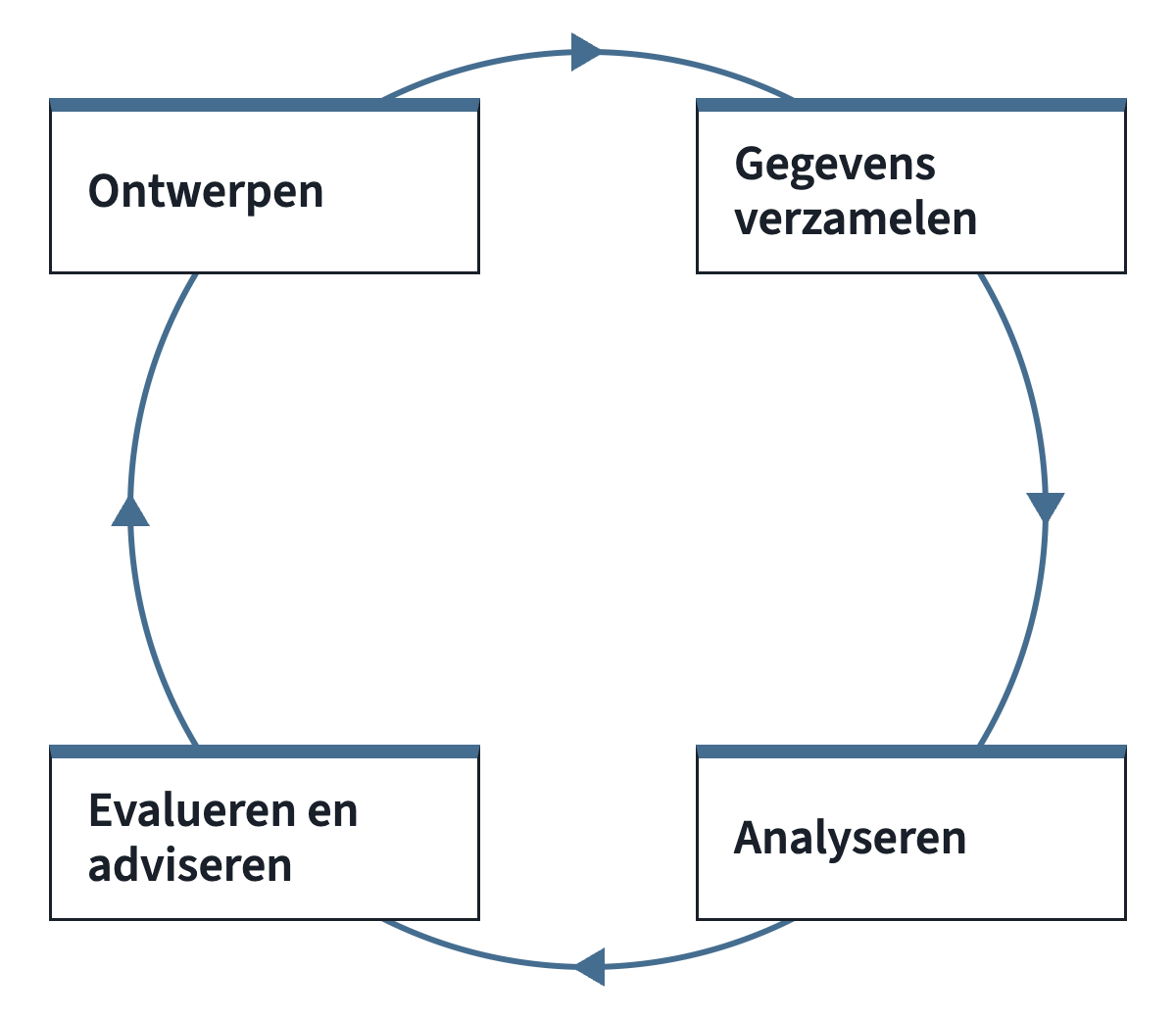
Opmerking. Figuur gebaseerd op de onderzoekscyclus van Verhoeven (2022, pp. 34-35), en gemaakt met Claude Design (Anthropic, 2026).
Voorbeeld
Wil je een andere stijl? Vraag in de chat om dezelfde figuur in die stijl.
Een logo zet je alleen in een figuur als je het mag gebruiken. Vraag het na bij je opleiding of de organisatie. Met toestemming hoort er bij het logo geen bronvermelding:
Upload alleen wat openbaar is of wat je mag delen. Een huisstijlgids is prima, interne stukken van je stage niet.
Stap 2: de figuur maken
Beschrijf wat je wilt, en geef de inhoud zelf mee: de stappen, de begrippen of de cijfers uit je bron. Laat Claude niets bedenken. Zo kan een prompt eruitzien, voor een figuur van de onderzoekscyclus uit het boek van Verhoeven:
Prompt
Maak een figuur voor mijn verslag in mijn huisstijl: een cirkel met de vier fasen van de onderzoekscyclus uit Verhoeven (2022). De fasen zijn: 1. Ontwerpen, 2. Gegevens verzamelen, 3. Analyseren, 4. Evalueren en adviseren. Gebruik alleen deze woorden. Geen titel en geen andere tekst in de figuur, een witte achtergrond, en goed leesbaar op een halve pagina in Word.
Vervang de inhoud door die van jou. Zet de titel niet in de figuur: die komt er in Word boven, volgens APA.
Stap 3: alles nakijken
Ons standpunt: AI maakt de vorm, jij levert de inhoud. Kijk daarom alles na voordat je de figuur gebruikt:
- Klopt elk woord en elk getal met je bron?
- Staat er niets in wat je niet zelf opgaf?
- Is de tekst groot genoeg als de figuur in je verslag staat?
- Kloppen de kleuren met je huisstijl, en is de tekst goed te lezen op de achtergrond?
Wat niet klopt, verbeter je in de chat of met een opmerking op het ontwerp. Houd de tekst in de figuur kort. Uitleg hoort in je verslag.
Stap 4: de figuur in Word zetten
- Exporteer. Kies PowerPoint (pptx).
- Maak er een afbeelding van. Open het bestand in PowerPoint en sla de dia op als png, via Opslaan als of Exporteren.
- Voeg hem in. In Word: Invoegen, Afbeeldingen. Kies bij Tekstterugloop In lijn met tekst, dan schuift de figuur mee met je tekst.
- Typ het bijschrift. Boven de figuur het nummer vet en de titel cursief, eronder de opmerking.
Meer over het bijschrift lees je in tabellen en figuren volgens APA.
Stap 5: vermelden volgens APA
Een figuur uit Claude Design is een figuur zoals elke andere. Hij krijgt een nummer en een titel, en je noemt hem in je tekst.
Onder de figuur staat een opmerking met de bron van de inhoud en de tool. Een copyright zet je er niet bij. Zo kan dat eruitzien:
Figuur 1
De vier fasen van de onderzoekscyclus
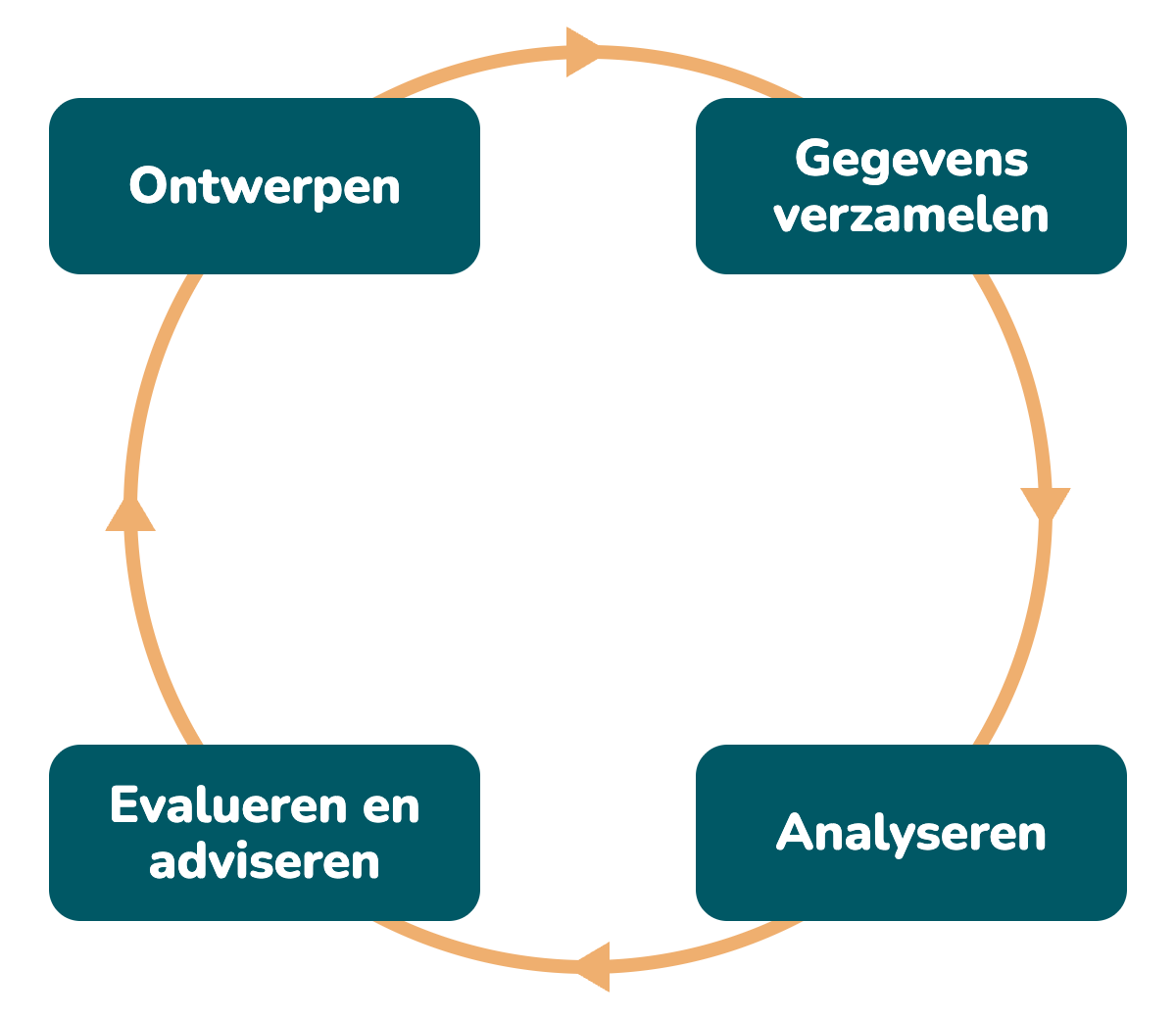
Opmerking. Figuur gebaseerd op de onderzoekscyclus van Verhoeven (2022, pp. 34-35), en gemaakt met Claude Design (Anthropic, 2026).
Voorbeeld
In je tekst: Figuur 1 laat de vier fasen zien die dit onderzoek volgt. In je bronnenlijst komen de tool en het boek:
- Anthropic. (2026). Claude Design [Generatieve AI]. https://claude.ai/design
- Verhoeven, N. (2022). Wat is onderzoek? Praktijkboek voor methoden en technieken (7e druk). Boom.
Voorbeeld met echte bronnen.
Maakte je de figuur met je eigen gegevens, zoals de uitkomsten van je enquête? Dan noem je in de opmerking alleen de tool: Opmerking. Figuur gemaakt met Claude Design (Anthropic, 2026).
Goed om te weten
Geen persoonsgegevens. Zet geen namen, interviews of gegevens van je stage in een ontwerp. Wat je uploadt, gaat naar Anthropic.
Geen bedachte cijfers. Een grafiek met cijfers die de AI zelf bedacht, hoort niet in je verslag. Lever de cijfers zelf aan, uit je bron of je onderzoek.
Een andere tool. Maak je een figuur met ChatGPT of Copilot, dan vermeld je die net zo. Zie een afbeelding of figuur van AI vermelden.
Een eigen foto. Een foto of tekening die je zelf maakte, zonder AI, vermeld je niet. Zie een eigen foto of figuur.
Let op. De controle loopt AI-vermeldingen nog niet na. Het vette nummer, de cursieve titel en de verwijzing in je tekst kijkt de gratis controle wel na.
Veelgestelde vragen
Hoe maak ik een figuur voor mijn verslag met AI?
Geef de AI de inhoud zelf, zoals de stappen of cijfers uit je bron, en vraag om een eenvoudige figuur in je huisstijl. Kijk elk woord na, zet hem in Word en geef hem een nummer, een titel en een Opmerking met de tool.
Kan Claude een infographic maken in de huisstijl van mijn hogeschool?
Ja, met Claude Design. Upload de huisstijlgids of een presentatie van je hogeschool; Claude maakt daar een stijl van met kleuren en letters. Claude Design hoort bij de betaalde abonnementen Pro, Max, Team en Enterprise.
Hoe vermeld ik een figuur die ik met Claude Design heb gemaakt?
Als figuur met nummer en titel, en eronder Opmerking. Figuur gemaakt met Claude Design (Anthropic, 2026). In je bronnenlijst: Anthropic. (2026). Claude Design [Generatieve AI]. https://claude.ai/design
Mag ik het logo van mijn opleiding gebruiken in een figuur?
Alleen met toestemming. Vraag het na bij je opleiding. Heb je toestemming, dan hoort er bij het logo geen bronvermelding.
Hoe zet ik een figuur uit Claude Design in Word?
Exporteer als PowerPoint (pptx), sla de dia in PowerPoint op als png, en voeg die in Word in via Invoegen, Afbeeldingen. Typ het nummer en de titel erboven en de opmerking eronder.
Lees ook
Deze pagina vermelden
Gebruik je deze uitleg als bron? Zo staat hij in je bronnenlijst. De dag waarop je de pagina las, vul je zelf in.
APAcheck.nl. (2026, 8 oktober). Figuren maken met Claude Design, in je eigen huisstijl. Geraadpleegd op [datum], van https://www.apacheck.nl/ai/claude-design
Je hele verslag in één keer nalopen?
De gratis controle kijkt of je figuren een vet nummer en een cursieve titel hebben, en of je tekst ze noemt. AI-vermeldingen loopt hij nog niet na.